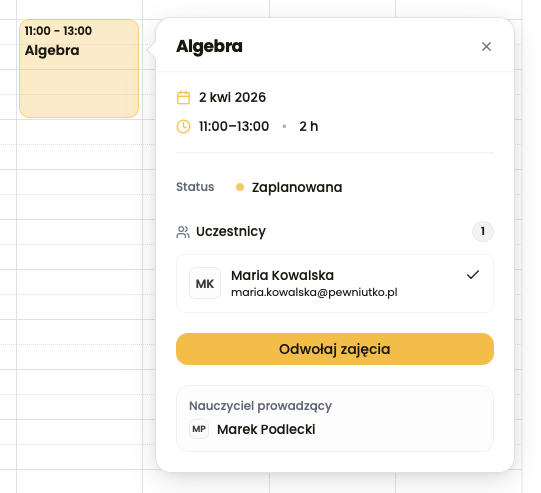
Kalendarz
Narzędzie mające na celu ułatwić nauczycielowi planowanie i organizowanie zajęć. Z jego poziomu nauczyciel zarządza planem pracy, tworząc wpisy, edytując je, odwołując i obsługując prośby o terminy.
Jak korzystać
W kalendarzu można dodać dwa typy wpisów:
Sesja- jednostka reprezentująca zaplanowane zajęcia z przypisanymi uczniami. Zawiera niezbędne informacje takie jak data, godzina, czas trwania, tytuł i tablica.Godziny własne- wyznaczony blok uniemożliwiający uczniom rezerwację terminu. Reprezentuje niedostępność nauczyciela w danych godzinach.
Nowy wpis można dodać na dwa sposoby: klikając przycisk + Nowy wpis znajdujący się nad prawym górnym rogiem kalendarza, lub zaznaczając zakres czasu bezpośrednio na siatce kalendarza:
Szczegóły wpisu
Naciśnięcie na wpis w kalendarzu spowoduje wyświetlenie jego szczegółów.
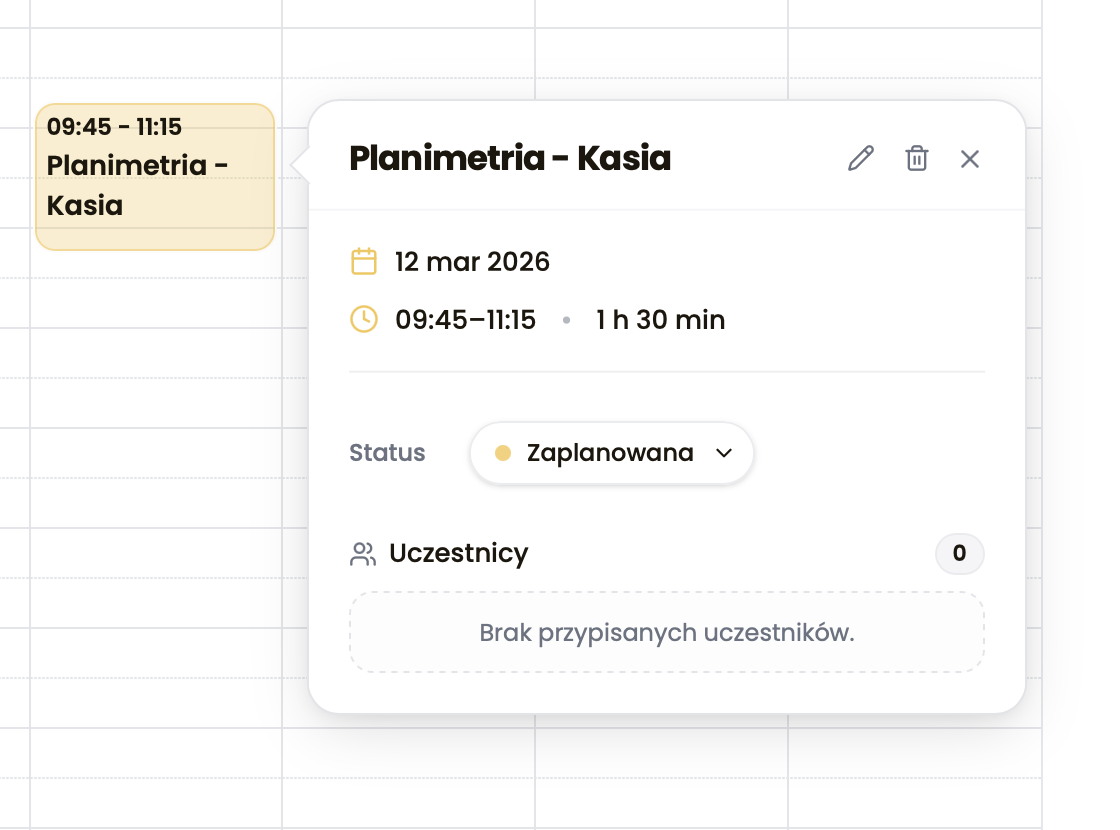
Z perspektywy tego widoku można edytować sesję, między innymi zmienić jej termin czy czas trwania. Można również usunąć sesję lub ją odwołać.
Usunięcie kasuje wpis z kalendarza. Odwołanie zostawia go w historii jako nieodbytą sesję.
W kalendarzu sesja może znajdować się w jednym z 3 stanów.
Sesja zaplanowana- stan- automatycznie przypisywany nowym wpisom.
Sesja zakończona- stan,- który należy ustawić po zakończeniu sesji. Wtedy moduł płatności uwzględni ją
- w rozliczeniach.
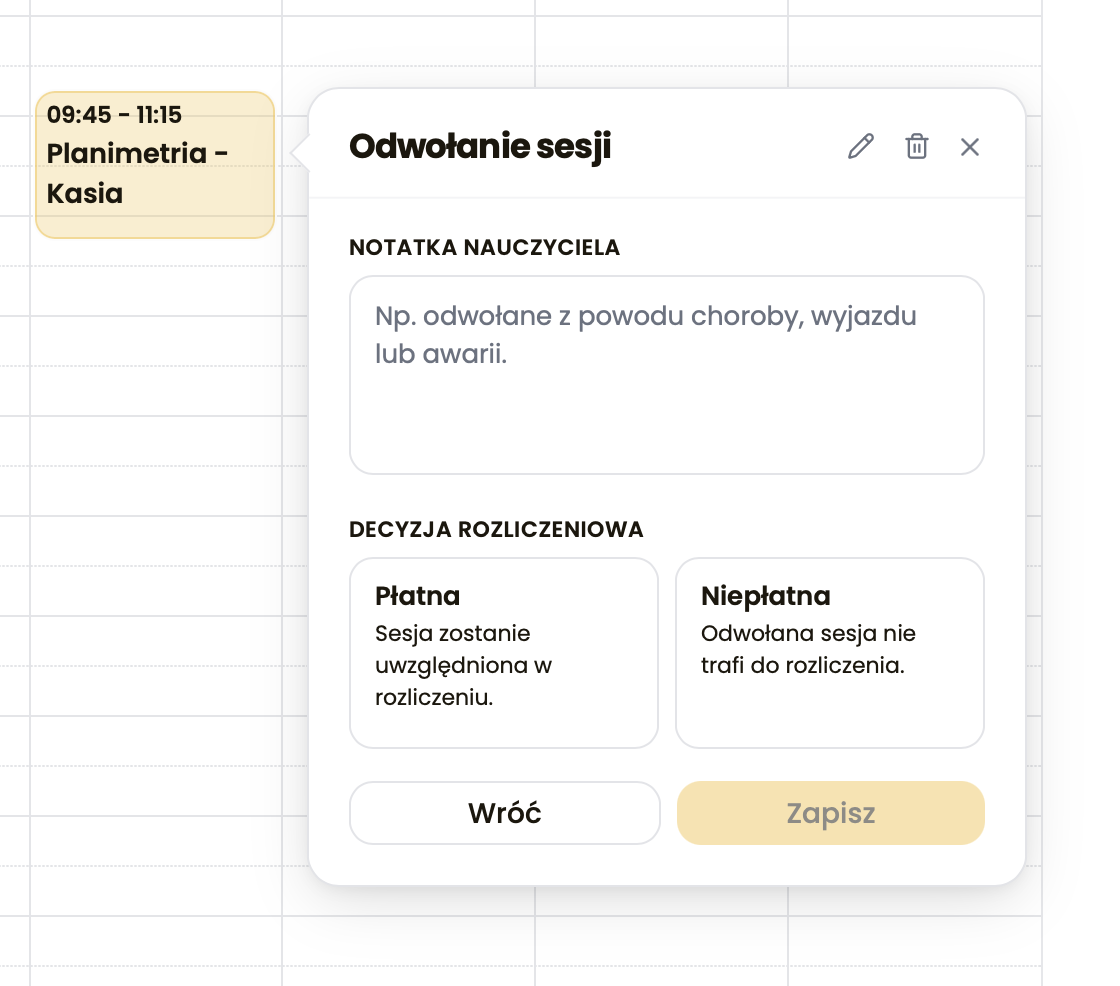
Sesja odwołana- stan, który- należy ustawić w przypadku konieczności odwołania zajęć.
Odwoływanie sesji wymaga dodania notatki z powodem. Jeśli do sesji są przypisani uczniowie, trzeba też wybrać, czy odwołanie jest Płatne, czy Niepłatne.
Godziny pracy nauczyciela
Jest to ustawienie dostępne z poziomu panelu konfiguracji, determinujące zakres godzin wyświetlany w kalendarzu. Godziny pracy ograniczają też to, w jakich godzinach uczeń może wysłać Prośbę o sesję. Nie blokują one jednak ręcznego dodania sesji poza tym zakresem. W takim przypadku system pokazuje ostrzeżenie.
Prośby o sesję
Jest to rodzaj wpisu reprezentujący propozycję umówienia zajęć, wychodzącą bezpośrednio od ucznia.
Oczekujące Prośby o sesję pojawiają się w kalendarzu. Po kliknięciu widać termin, czas trwania, tytuł i dane ucznia.
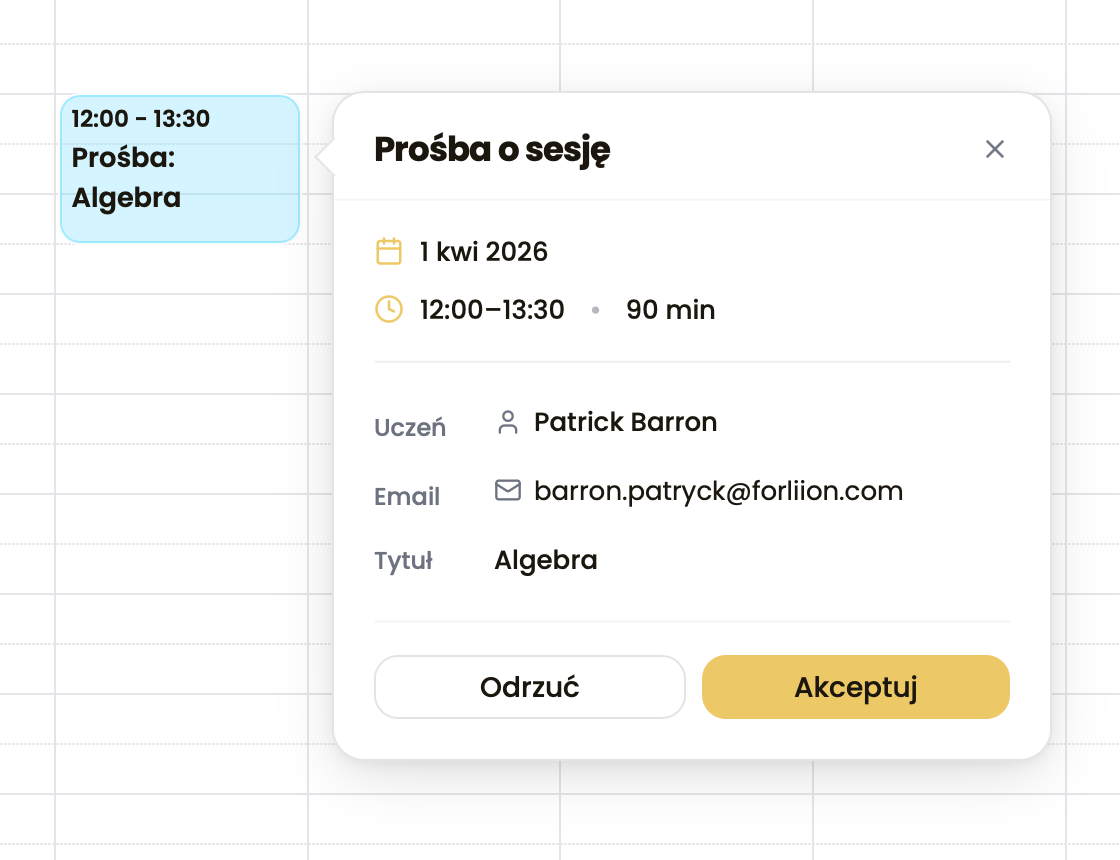
Z tego widoku można:
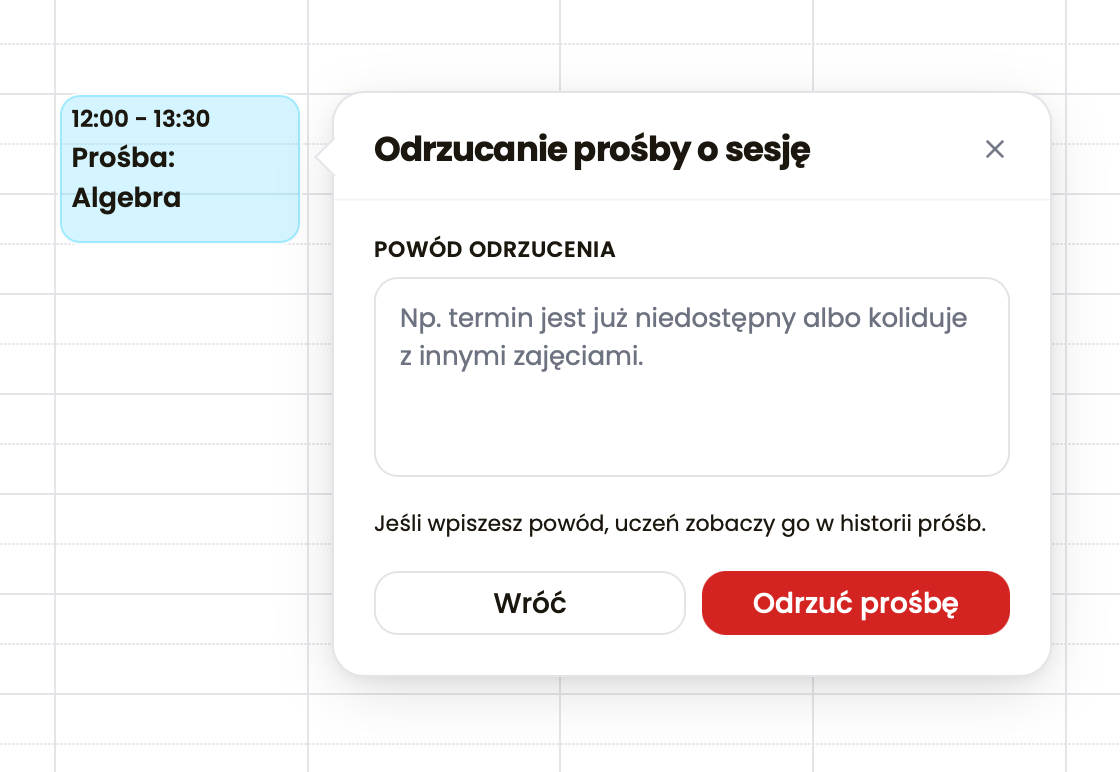
Zaakceptowaćprośbę, wtedy zamienia się ona w zaplanowaną sesję.Odrzucićprośbę, wtedy sesja nie zostaje utworzona.
Przy odrzuceniu można dodać powód. Później będzie on widoczny w historii próśb.
Kalendarz ucznia
Z perspektywy swojego kalendarza uczeń może oglądać szczegóły sesji, których jest członkiem, i ewentualnie odwoływać swoją obecność.