Płatności i rozliczenia
Płatności pomagają uporządkować finansową stronę współpracy między nauczycielem a uczniem. Pozwalają wygodnie generować rozliczenia za odbyte zajęcia i kontrolować status wpłat.
Jak korzystać z płatności
W module Płatności rozliczasz zajęcia wpisane do kalendarza. Generujesz tu dokumenty z należnościami, sprawdzasz wpływy i udostępniasz uczniowi pełną historię opłat.
Lista rozliczeń
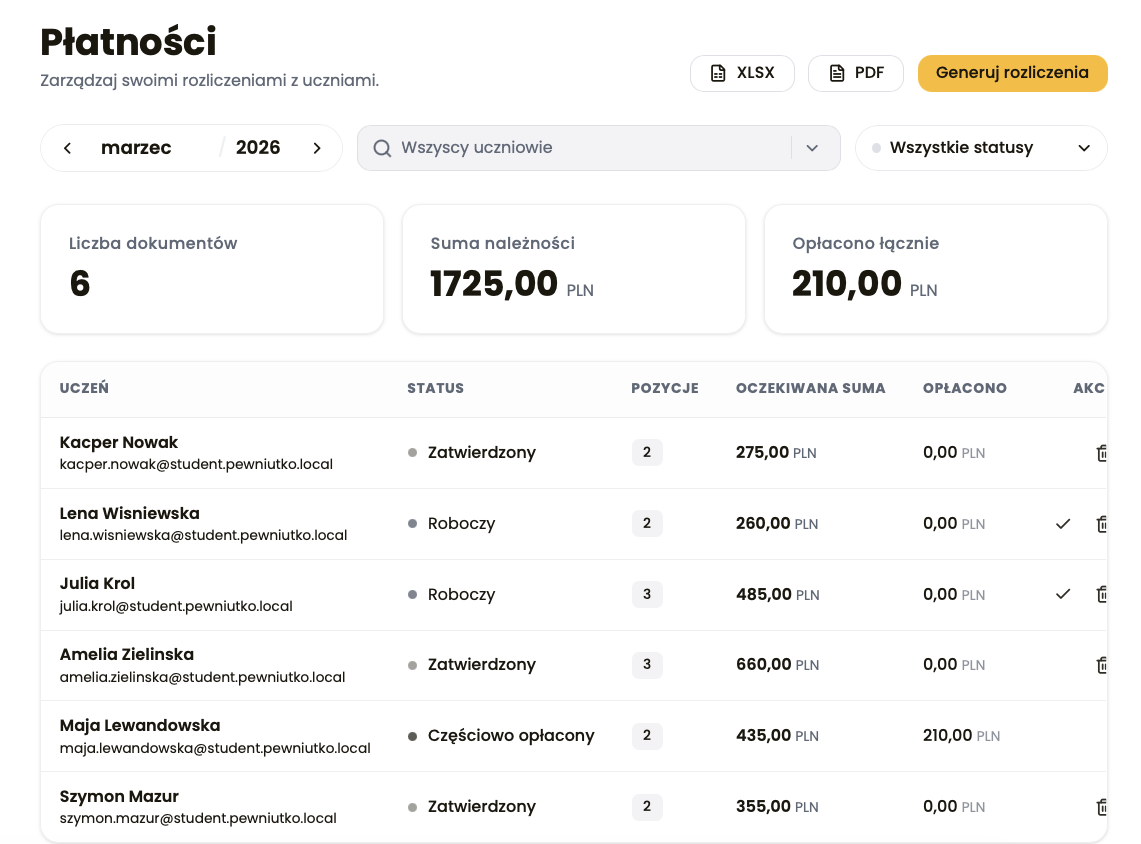
Główny widok Płatności ma przede wszystkim szybko odpowiedzieć na trzy pytania: czy w danym okresie są już dokumenty, na jaką kwotę opiewają i ile z tej kwoty zostało opłacone.
Z tego poziomu możesz:
- sprawdzić sumę należności oraz sumę już opłaconą,
- wyeksportować dane do arkusza kalkulacyjnego bądź pliku PDF,
- wygenerować rozliczenia.
Schematy stawek
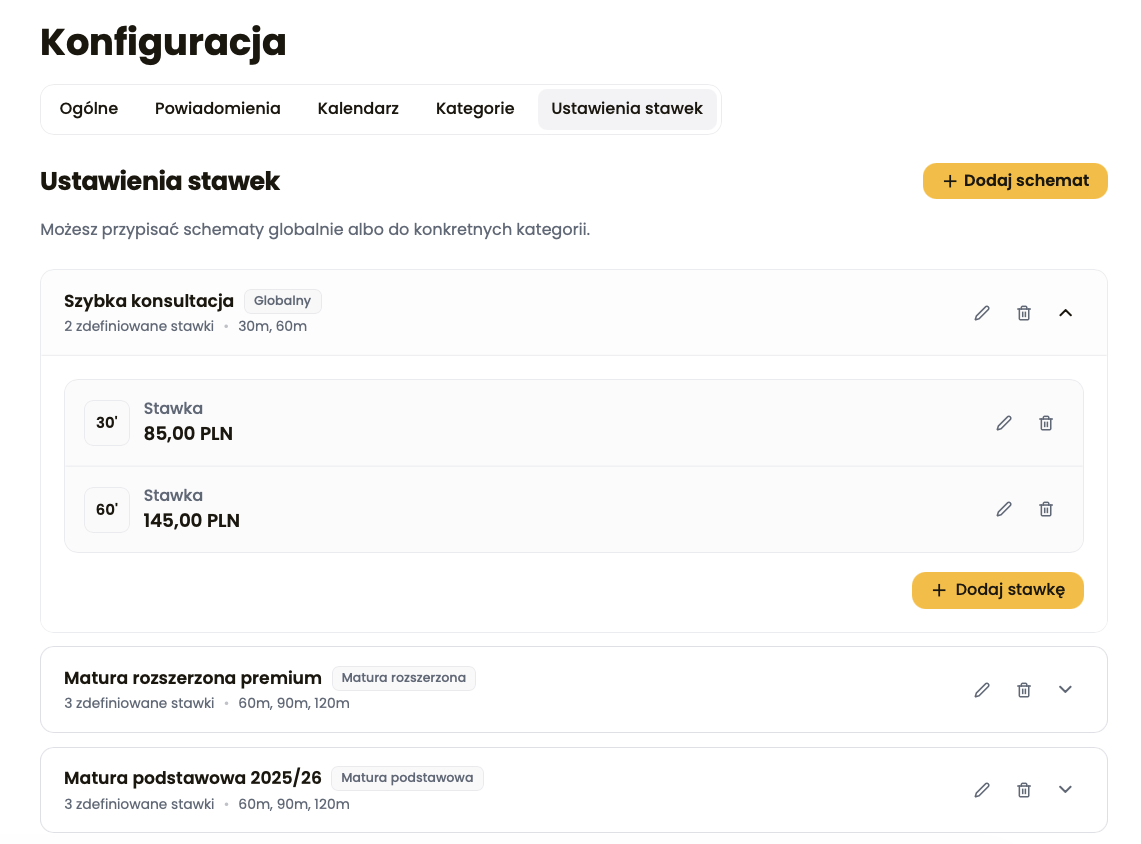
System może od razu podpowiadać właściwą kwotę dla sesji dzięki schematom stawek. Warto je uzupełnić przed pierwszym generowaniem rozliczeń, aby uniknąć ręcznego wpisywania wartości.
Schematy stawek ustawisz w Konfiguracji, w zakładce Ustawienia stawek. Możesz przypisać je globalnie albo do konkretnych kategorii i zdefiniować osobne kwoty dla różnych czasów trwania zajęć.
Generowanie rozliczeń
Przycisk Generuj rozliczenia uruchamia proces tworzenia dokumentów dla wybranego okresu. To etap, na którym system zbiera kandydatów do rozliczenia, ale ostateczna decyzja nadal należy do Ciebie.
Podczas generowania:
- widzisz listę sesji i uczniów, którzy mają trafić do dokumentów,
- masz wybór, które sesje chcesz uwzględnić w rozliczeniu,
- wybierasz schemat wyceny dla każdej pozycji,
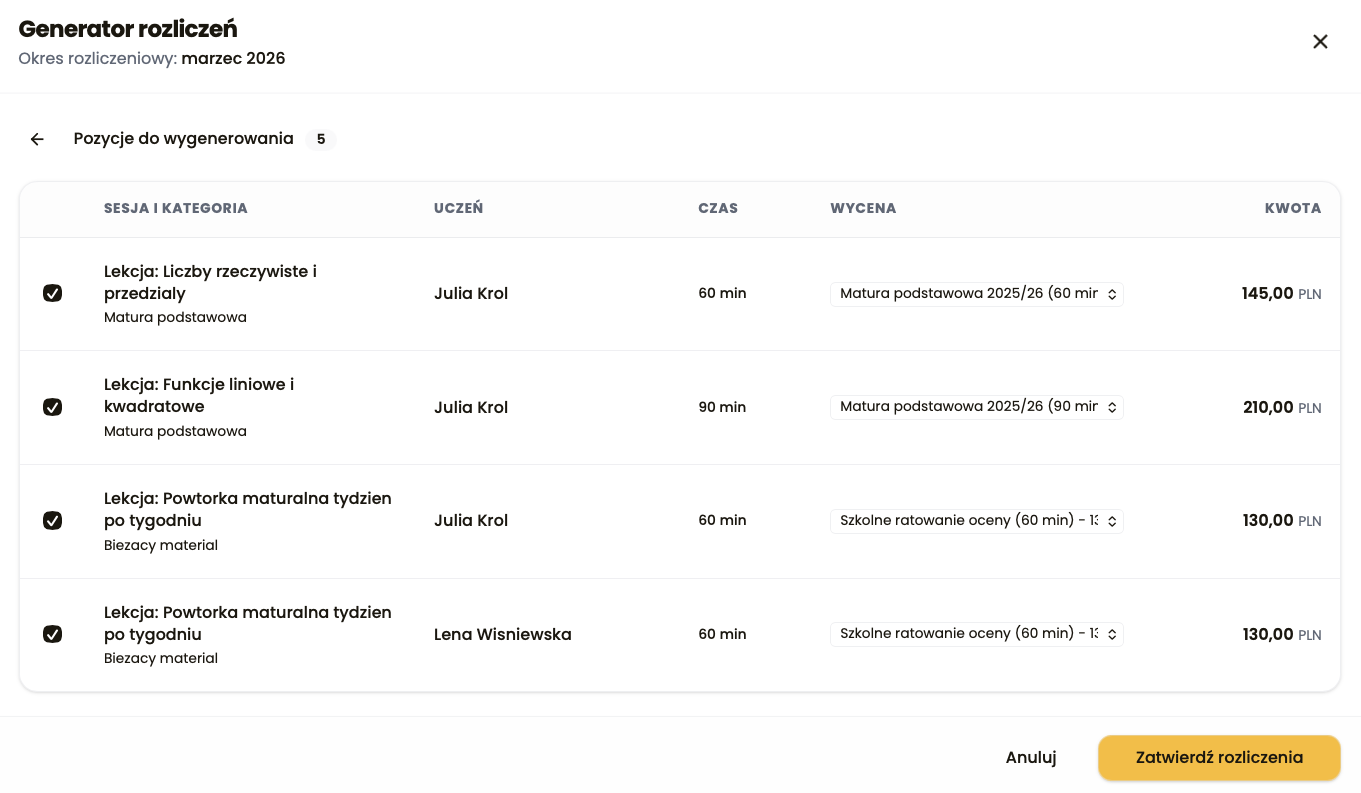
Po zatwierdzeniu system tworzy dokumenty w statusie Roboczy. To dobry moment na ostatnią kontrolę, zanim potraktujesz dokument jako gotowy do rozliczenia z uczniem. Po zatwierdzeniu dokument będzie widoczny dla ucznia w jego panelu.
Szczegóły dokumentu i wpłaty
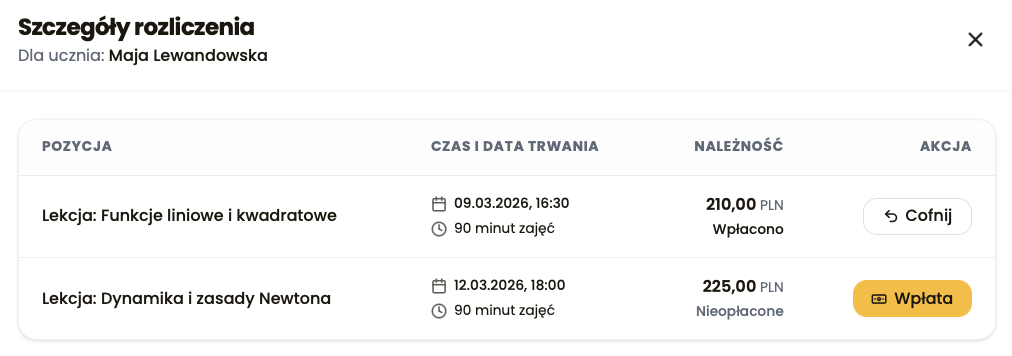
Po wejściu w dokument widzisz konkretne pozycje rozliczenia, ich daty, czas trwania zajęć i kwoty.
Z tego poziomu możesz:
- sprawdzić, czego dokładnie dotyczy każda pozycja,
- oznaczyć pojedynczą pozycję jako opłaconą,
- śledzić sytuacje, w których opłacono częściowo dokument.
Statusy dokumentów
Status dokumentu pokazuje, na jakim etapie znajduje się rozliczenie:
Roboczyoznacza dokument do sprawdzenia.Zatwierdzonyoznacza dokument gotowy do rozliczenia z uczniem.Częściowo opłaconyoznacza, że część pozycji została już opłacona.Opłaconyoznacza, że wszystkie pozycje dokumentu są rozliczone.Anulowanyoznacza dokument wyłączony z rozliczenia.
Perspektywa ucznia
Po stronie ucznia moduł Płatności ma prosty cel: poinformować go o należnościach i o tym, czego dokładnie dotyczy dana kwota.
Uczeń widzi przede wszystkim:
- sekcję
Oczekujące na opłatę, czyli dokumenty z pozostałą kwotą do zapłaty, Historię rozliczeń, czyli dokumenty już opłacone, częściowo opłacone albo anulowane,
Dzięki temu uczeń nie musi zgadywać, skąd wzięła się dana należność. Każda kwota jest osadzona w konkretnych zajęciach i widoczna w historii współpracy.