Zgłoszenia
Miejsce, w którym rozpatrujesz prośby o sesję i prośby o ich odwołanie.
Jak korzystać
Zgłoszenia to moduł do obsługi spraw, które wymagają Twojej decyzji.
Najczęściej trafisz tu w dwóch sytuacjach:
- uczeń wysłał
Prośbę o sesję, - uczeń zgłosił brak możliwości udziału we wcześniej umówionej sesji.
W praktyce praca wygląda tak:
- Otwierasz sekcję
Oczekujące. - Sprawdzasz, czego i kogo dotyczy zgłoszenie.
- Podejmujesz decyzję i w razie potrzeby dodajesz powód lub notatkę.
- System zapisuje wybór oraz, jeśli trzeba, aktualizuje kalendarz i późniejsze rozliczenia.
Lista zgłoszeń
Główny widok modułu pokazuje sprawy Oczekujące oraz Historię.
Z tego poziomu możesz:
- szybko przejrzeć nowe prośby o terminy,
- rozpatrywać odwołania sesji bez otwierania pełnego kalendarza,
- wyszukać konkretną osobę lub zgłoszenie,
- wrócić do wcześniej podjętych decyzji.
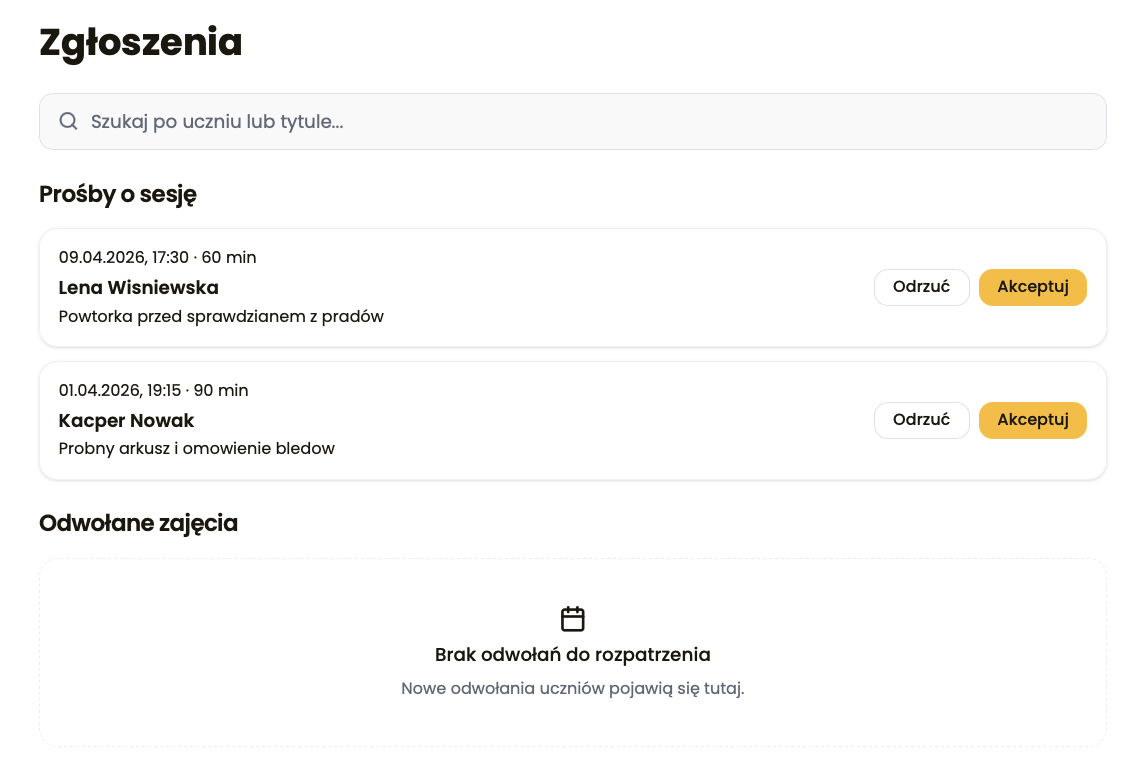
Prośby o sesję
Prośba o sesję to termin zaproponowany przez ucznia. Dopóki go nie zaakceptujesz, nie jest jeszcze zwykłą sesją w kalendarzu.
Na liście widzisz najważniejsze informacje potrzebne do podjęcia decyzji: tytuł, termin, czas trwania oraz dane ucznia. To zwykle wystarcza, żeby ocenić, czy proponowany termin pasuje do Twojego planu.
Akceptacja i odrzucenie
Przy prośbie o sesję możesz:
Zaakceptowaćtermin, wtedy prośba zamienia się w zwykłą sesję w kalendarzu.Odrzucićtermin, jeśli nie chcesz tworzyć zajęć w tym układzie.
Przy odrzuceniu możesz dodać powód. Warto to robić, bo uczeń zobaczy tę informację w historii swoich próśb i łatwiej zrozumie, dlaczego termin nie został przyjęty.
Odwołania uczniów
Do Zgłoszeń trafiają też sytuacje, w których uczeń odwołuje swoją obecność na już zaplanowanej sesji. To nie jest propozycja nowego terminu, tylko sprawa dotycząca istniejących zajęć.
W takim zgłoszeniu widzisz, której sesji dotyczy sprawa, kiedy miała się odbyć i jaki powód podał uczeń. Dzięki temu możesz od razu rozstrzygnąć, jak potraktować nieobecność.
Decyzja nauczyciela
Przy zgłoszeniu odwołania możesz dodać własną notatkę i zdecydować, czy nieobecność ma zostać potraktowana jako Płatna, czy Niepłatna.
Ta decyzja ma znaczenie nie tylko organizacyjne. Trafia też później do historii sesji i wpływa na rozliczenia, dlatego warto traktować Zgłoszenia jako miejsce formalnego zamykania takich spraw.
Historia zgłoszeń
Po podjęciu decyzji zgłoszenie nie znika. Trafia do historii, gdzie pozostaje widoczne ze swoim statusem. Dzięki temu możesz wrócić do wcześniejszych spraw i sprawdzić, co dokładnie zostało ustalone.
W historii zobaczysz między innymi:
- prośby
Zaakceptowane, - prośby
Odrzucone, - sprawy
Anulowane, - rozpatrzone odwołania oznaczone jako
PłatnealboNiepłatne.
To szczególnie przydatne wtedy, gdy wcześniejsza decyzja wpływa później na organizację dalszych zajęć albo na rozliczenie z uczniem.
Typowy sposób pracy ze zgłoszeniami
- Uczeń wysyła prośbę o termin albo odwołuje udział w sesji.
- Otwierasz
Zgłoszeniai sprawdzasz sekcjęOczekujące. - Podejmujesz decyzję i w razie potrzeby dodajesz powód lub notatkę.
- System zapisuje wynik w historii oraz aktualizuje dalszą pracę w kalendarzu i rozliczeniach.